
TAN-Generator überprüfen
WICHTIG: Nutzen Sie einen der abgebildeten TAN-Generatoren?
Falls Sie noch einen der hier abgebildeten TAN-Generatoren für Ihr Online-Banking nutzen, besteht noch dieses Jahr Handlungsbedarf. Denn im Rahmen des Kartentauschs ab August 2023 wird Ihr aktueller chipTAN-Generator nicht mehr mit Ihrer neuen SparkassenCard (Debitkarte) kompatibel sein.

REINER SCT tanJack® optic SR, SX, SE oder CX (Farbe, Tastenform und Logodruck können abweichen)
Damit Sie auch nach dem Kartentausch Ihre Aufträge im Online-Banking weiterhin bequem und sicher erteilen können, ist schon heute der Austausch Ihres chipTAN-Generators gegen einen neuen, kompatiblen chipTAN-QR-Generator zu empfehlen.
Betroffene Karten erkennen:
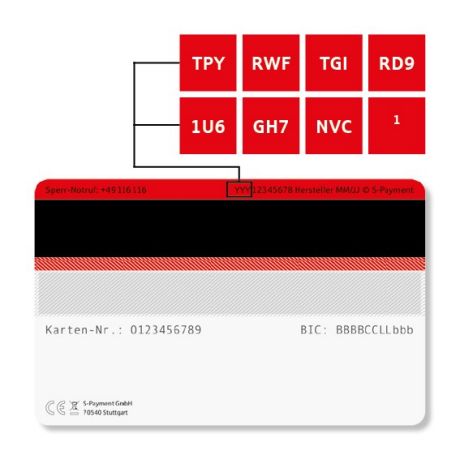
Ob Ihre neue Sparkassen-Card zur neuen Kartengeneration gehört, erkennen Sie auf der Kartenrückseite rechts oben.
Steht dort das Kürzel RD9, TPY, RWF, TGI, 1U6, GH7 oder NVC, ist der Austausch Ihres oben aufgeführten TAN-Generators gegen einen neuen kompatiblen chipTAN-QR-Generator dringend erforderlich.
Zu chipTAN-QR wechseln – so geht's:
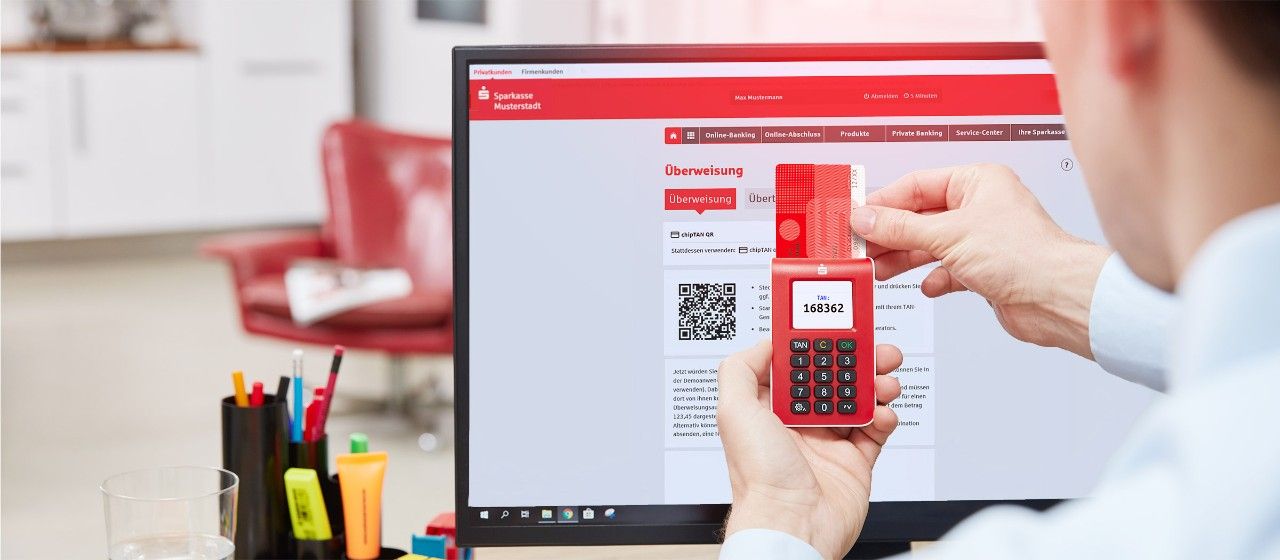
Die Umstellung von chipTAN auf das noch schnellere und benutzerfreundliche chipTAN-QR-Verfahren können Sie in wenigen Schritten selbst im Online-Banking vornehmen2:
- Sie verfügen über einen kompatiblen chipTAN-QR-Generator.
Sollte dies nicht der Fall sein, bestellen Sie gleich Ihren neuen TAN-Generator zum Sonderpreis auf s.de/upgrade. - Anmeldung im Online-Banking mit Anmeldename und PIN.
- Auftrag wie gewohnt vorbereiten (zum Beispiel Überweisung) und auf „Weiter" klicken.
- Sobald die animierte Grafik (Flicker-Code) erscheint, klicken Sie auf den Button „chipTAN QR“ direkt über dem Flicker-Code. Es erscheint ein QR-Code.
- Etwas weiter unten klicken Sie nun noch abschließend die Check-Box „Dieses Freigabeverfahren als bevorzugtes Verfahren speichern“ an. Der Wechsel von chipTAN auf chipTAN-QR ist abgeschlossen.
1 Die aktuellste Übersicht der neuen Kartengenerationen finden Sie auf sparkasse.de/flicker
2 Ihre Sparkasse empfiehlt Ihnen, Ihre bisherige SparkassenCard (Debitkarte) erst zu vernichten, wenn die Umstellung erfolgreich abgeschlossen wurde.
Ihre Vorteile im Überblick
- Komfortabel: Fürs Online-Banking zu Hause am Computer – auch mit einer Finanz-Software
- Mobil: Online-Banking mit Smartphone oder Tablet – entweder über den Browser oder die App Sparkasse
- Schnell: Mit dem neuen Verfahren chipTAN-QR erzeugen Sie in wenigen Sekunden eine individuelle TAN
chipTAN Schritt für Schritt
Das brauchen Sie
Ihr Konto ist für das Online-Banking mit chipTAN freigeschaltet. Zusätzlich benötigen Sie nur Ihre SparkassenCard3 und den TAN-Generator, den Sie online im Sparkassen-Shop bestellen.
3 Sofern im Text von SparkassenCard die Rede ist, handelt es sich um eine Debitkarte.
chipTAN-QR – einfach, schnell und komfortabel
Wenn Sie Ihr Online-Banking nicht nur zu Hause, sondern auch unterwegs nutzen, dann ist das neue Verfahren chipTAN-QR gut für Sie geeignet.
Sie generieren eine TAN innerhalb von Sekunden ganz einfach mit Ihrer SparkassenCard (Debitkarte) und einem chipTAN-QR-Lesegerät, das Sie im Sparkassen-Shop bestellen können.
Der Scan des QR-Codes ist kinderleicht und funktioniert auch bei schwierigen Lichtverhältnissen reibungslos. Ihre TAN wird Ihnen bereits nach wenigen Sekunden auf dem Bildschirm des Lesegeräts angezeigt.
Die Berechnung der TAN entspricht der aktuellen Sicherheitsempfehlung des Bundesamtes für Sicherheit in der Informationstechnik (BSI).
Online-Banking-Demo
Testen Sie das Online-Banking Ihrer Sparkasse und überzeugen Sie sich von der einfachen Bedienung.
Preise
| TAN erzeugen und nutzen | Kostenfrei |
| TAN-QR-Generator (einmalig)2 | Ab 19,00 Euro |
1 Den TAN-Generator können Sie online im Sparkassen-Shop bestellen.
² Den TAN-Generator können Sie online im Sparkassen-Shop bestellen oder bei Ihrer Sparkasse vor Ort abholen.
Weitere Informationen finden Sie im Preis- und Leistungsverzeichnis.
Sicherheitstipps fürs Online-Banking
- Prüfen Sie, ob die Daten im Display des TAN-Generators mit Ihrem Auftrag übereinstimmen, bevor Sie die TAN eingeben.
- Bei Verlust Ihrer SparkassenCard2: Lassen Sie Ihre SparkassenCard2 und Ihr Online-Banking unverzüglich unter der kostenfreien Telefonnummer 116 116 sperren.
- Speichern Sie Ihre Zugangsdaten nicht auf Ihrem Computer, Smartphone oder Tablet und teilen Sie diese niemandem mit.
- Halten Sie Ihr Betriebssystem immer aktuell.
- Setzen Sie immer aktuelle Viren-Scanner ein. Zusätzlichen Schutz bietet eine aktivierte Firewall.
- Ihre Sparkasse wird Sie niemals auffordern, Ihre Zugangsdaten wie zum Beispiel PIN, TAN oder Passwörter für Gewinnspiele, Sicherheits-Updates oder vermeintliche Rücküberweisungen einzugeben. Antworten Sie daher nie auf solche Anfragen.
Häufig gestellte Fragen (FAQ)

Allgemeine Fragen und Antworten
1.1 Sind die Pfeile der Grafik und die Pfeile des TAN-Generators senkrecht in einer Linie wie in der Abbildung dargestellt?
Falls nicht, passen Sie die Grafikgröße über die Buttons und so an, dass die Pfeilmarkierungen von Grafik und Gerät übereinstimmen. Die Buttons befinden sich links oberhalb der Grafik.
1.2 Stimmt der Winkel zwischen Bildschirm und chipTAN-Generator wie in der Abbildung?
Legen Sie die obere Rückseite des TAN-Generators direkt auf dem Bildschirm in der Mitte der blinkenden Grafik ab.Wichtig: Halten Sie in etwa den angezeigten Winkel ein (siehe Abbildung).Wenn die schwarzen Balken im Display des TAN-Generators von links nach rechts laufen, haben Sie den richtigen Winkel erreicht.
1.3 Ist die richtige Blinkgeschwindigkeit eingestellt?
Über das linke Icon (siehe Abbildung) lässt sich die Geschwindigkeit der Grafik in 5-Prozent-Schritten reduzieren. Mit Klick auf das rechte Icon können Sie die Geschwindigkeit bei Bedarf wieder auf den Ausgangswert (100 Prozent) zurückstellen.
1.4 Haben Sie eine Lichtquelle, die direkt auf den Bildschirm scheint?
Schalten Sie Schreibtischlampen oder andere Lichtquellen ab bzw. richten Sie diese vom Bildschirm weg. Vermeiden Sie direkte Sonneneinstrahlung.
1.5 Nutzen Sie ein Notebook?
Bei der Nutzung eines Notebooks kann es sein, dass die Stromspareinstellungen vorsehen, im Akkubetrieb die Bildschirmhelligkeit zu reduzieren, den Bildschirm also dunkler zu machen. Dann funktioniert das optische chipTAN-Verfahren eventuell nicht. Achten Sie deshalb auf einen hellen Bildschirm, zum Beispiel indem Sie das Netzteil wieder einstecken oder mit einer entsprechenden Tastenkombination den Bildschirm heller stellen: Bei den meisten Notebooks erreichen Sie dies, indem Sie die "Fn-Taste" gedrückt halten und gleichzeitig (mehrfach) eine Taste mit einem „zunehmenden Sonnensymbol" betätigen. Eventuell sind bei Ihrem Gerät andere Tasten für die Bildschirm-Helligkeit zuständig. Bitte schauen Sie in diesem Fall in der Beschreibung Ihres Notebooks nach.
1.6 Verwenden Sie einen anderen Internet-Browser?
Oft hilft auch ein Wechsel des Internet-Browsers. Aktuelle Versionen von getesteten Browsern finden Sie nachfolgend.
- Mozilla Firefox: www.mozilla-europe.org
- Opera: www.opera.com
- SRWare Iron (basierend auf Google Chrome ohne Bedenken beim Datenschutz): www.srware.net
2.1 Richtige SparkassenCard verwendet?
Dem chipTAN-Verfahren ist eine bestimmte SparkassenCard zugeordnet. Wenn die Ausführung eines Auftrags mit dem Hinweis „Die eingegebene TAN ist falsch.“ abgelehnt wird, dann nutzen Sie eventuell eine andere als die zugeordnete Karte. Die hinterlegte Kartennummer finden Sie unter „Service / PIN/TAN-Verwaltung“ mit der Funktion "chipTAN-Karte anzeigen/ändern". Für den Fall, dass Sie mehrere Girokonten bei Ihrer Sparkasse haben und die Karte von Girokonto Nr. 1 für das chipTAN-Verfahren hinterlegt ist: Verwenden Sie immer die SparkassenCard vom Girokonto Nr. 1, auch wenn Sie Aufträge von anderen Girokonten ausführen.
2.2 Haben Sie eine neue SparkassenCard erhalten? Verwenden Sie evtl. noch die alte Karte?
Im Falle eines Kartentauschs können sie die neue Karte sofort nach Erhalt zur Erzeugung von TAN nutzen. Bitte verwenden Sie danach nur noch die neue Karte. Über die PIN/TAN-Verwaltung haben Sie unabhängig davon immer die Möglichkeit, eine Ihrer geeigneten Karten auszuwählen und zu aktivieren.
2.3 Richtige Karte verwendet und dennoch „TAN falsch“?
Dann muss die Karte nochmals synchronisiert werden. Klicken Sie dazu im Online-Banking auf „Service / PIN/TAN-Verwaltung / TAN-Generator synchronisieren“.
„Fehler 00“ bzw. „Falsche Karte“ bedeutet, dass der TAN-Generator die SparkassenCard nicht auslesen kann. Bitte überprüfen Sie, ob die SparkassenCard korrekt eingelegt ist (Chip oben und im Gerät verschwunden). Wenn der Fehler auch beim zweiten und dritten Versuch angezeigt wird, prüfen Sie bitte, ob dieser Fehler auch erscheint, wenn Sie eine andere SparkassenCard verwenden. Sollte der Fehler dann nicht erscheinen, bestellen Sie bitte über Ihre Filiale eine neue SparkassenCard und lassen Sie diese neue Karte für das chipTAN-Verfahren hinterlegen. Sollte auch bei anderen Karten der „Fehler 00“ erscheinen, setzen Sie sich bitte mit Ihrer Sparkasse zwecks Umtausch des chipTAN-Generators in Verbindung.
4.1 Ist die Batterieschutzlasche entfernt?
Im Falle der Erst-Inbetriebnahme prüfen Sie bitte, ob Sie die Schutzlasche für die Batterien entfernt haben.
4.2 Hat sich der TAN-Generator „aufgehängt“?
Manchmal ist der TAN-Generator nicht defekt, sondern hat sich – ähnlich wie ein PC – „aufgehängt“. Bei fast allen Geräten können Sie auf der Rückseite das Batteriefach öffnen. Entnehmen Sie die Batterien für ca. 30 Sekunden. Vermeiden Sie dabei den Kontakt der Batterien untereinander (Kurzschlussgefahr). Achten Sie beim Wiedereinlegen darauf, dass der Pluspol oben sichtbar ist (siehe Abbildung). Nach dem Einlegen der Batterien und dem Schließen des Deckels sollte das Gerät wieder funktionieren. Verwenden Sie für den Wechsel keine metallischen Gegenstände, um einen Kurzschluss der Batterien zu vermeiden.
Falls die optische Kopplung nicht funktionieren sollte, können Sie die Daten alternativ auch manuell eingeben. Klicken Sie dazu unterhalb des TAN-Eingabe-Feldes auf „hier“ und geben Sie die Daten manuell am TAN-Generator ein. Folgen Sie einfach den Hinweisen.
Fragen und Antworten zur Bedienung:
Beim comfort-Verfahren werden die auftragsbezogenen Daten per optischem Signal (animierte Grafik) auf den chipTAN-Generator übermittelt. Beim manuellen Verfahren müssen die Auftragsdaten über die Tastatur des chipTAN-Generators eingegeben werden.
Die Karte wird mit dem Chip nach oben und nach vorne in das Gerät eingeführt.
Sie müssen vor der ersten Nutzung eventuell noch die vorhandene Batterieschutzfolie entfernen.
Der TAN-Generator wird mit einem schrägen Winkel (ca. 45°) direkt vor die Grafik auf den Bildschirm gehalten. Die Geräte sind an der Rückseite mit einem Schutz des Bildschirms vor Verkratzen ausgestattet, vermeiden Sie dennoch starkes Aufdrücken bzw. Kratzen. Passen Sie ggf. die Größe der Grafik über die darüber befindlichen Buttons so an, dass die Positionsmarkierungen annähernd übereinstimmen.
Wenn das optische Verfahren einmal nicht funktioniert, haben Sie die Möglichkeit auf das manuelle Verfahren zu wechseln. Auf der TAN-Eingabeseite folgen Sie einfach dem Link "Alternativ gelangen Sie hier zur manuellen Eingabe über die Gerätetastatur" und anschließend den Anweisungen auf Ihrem Bildschirm. Das manuelle Verfahren bleibt solange aktiv, bis Sie Ihre Online-Banking-Sitzung beenden. Bei einer erneuten Anmeldung wird auf das in der PIN/TAN-Verwaltung voreingestellte Verfahren zurückgegriffen.
Direkte Lichteinstrahlungen können zu Reflexionen auf dem Monitor führen, die das Auslesen der animierten Grafik verhindern. Auf dem Display des TAN-Generators erscheint dann der Fehlerhinweis „Übertragung abgebrochen“.
Nachdem diese Anzeige im TAN-Generator erscheint, müssen Sie die Taste „OK“ drücken. Im Anschluss werden eine TAN und der ATC-Code angezeigt.
Durch die zusätzliche Anzeige der Auftragsdaten besteht die Möglichkeit, noch einmal genau zu überprüfen, welche Daten im Rechenzentrum Ihrer Sparkasse angekommen sind. Prüfen Sie die Angaben sorgfältig. Nur wenn diese mit den von Ihnen eingegebenen Daten übereinstimmen, darf der Auftrag durch die Eingabe einer TAN bestätigt werden. Seien Sie kritisch, die Bestätigung eines Betrags führt immer zu einem Zahlungsauftrag.
Sonstige Fragen und Antworten:
Wenn die Bezahlfunktion der Karte gesperrt wurde (etwa bei Diebstahl oder Verdacht auf missbräuchliche Nutzung), dann ist aus Sicherheitsgründen auch die Verwendung des TAN-Generators für das chipTAN-Verfahren nicht mehr möglich.
Der Kartenleser selbst enthält keine sicherheitskritischen Daten. Diese befinden sich allein auf der SparkassenCard. Geht der TAN-Generator verloren, muss dieser nicht gesperrt werden. Sie können jederzeit einen neuen TAN-Generator bei Ihrer Sparkasse erwerben.
Ja, sofern die andere Bank das chipTAN-Verfahren ab der Version 1.3 unterstützt. Die Funktionsfähigkeit des TAN-Generators ist abhängig vom verwendeten Modell.
Im Falle eines Kartentauschs können Sie die neue Karte sofort nach Erhalt zur Erzeugung von TAN nutzen. Bitte verwenden Sie danach nur noch die neue Karte. Über die PIN/TAN-Verwaltung haben Sie unabhängig davon immer die Möglichkeit, eine Ihrer geeigneten Karten auszuwählen und zu aktivieren.